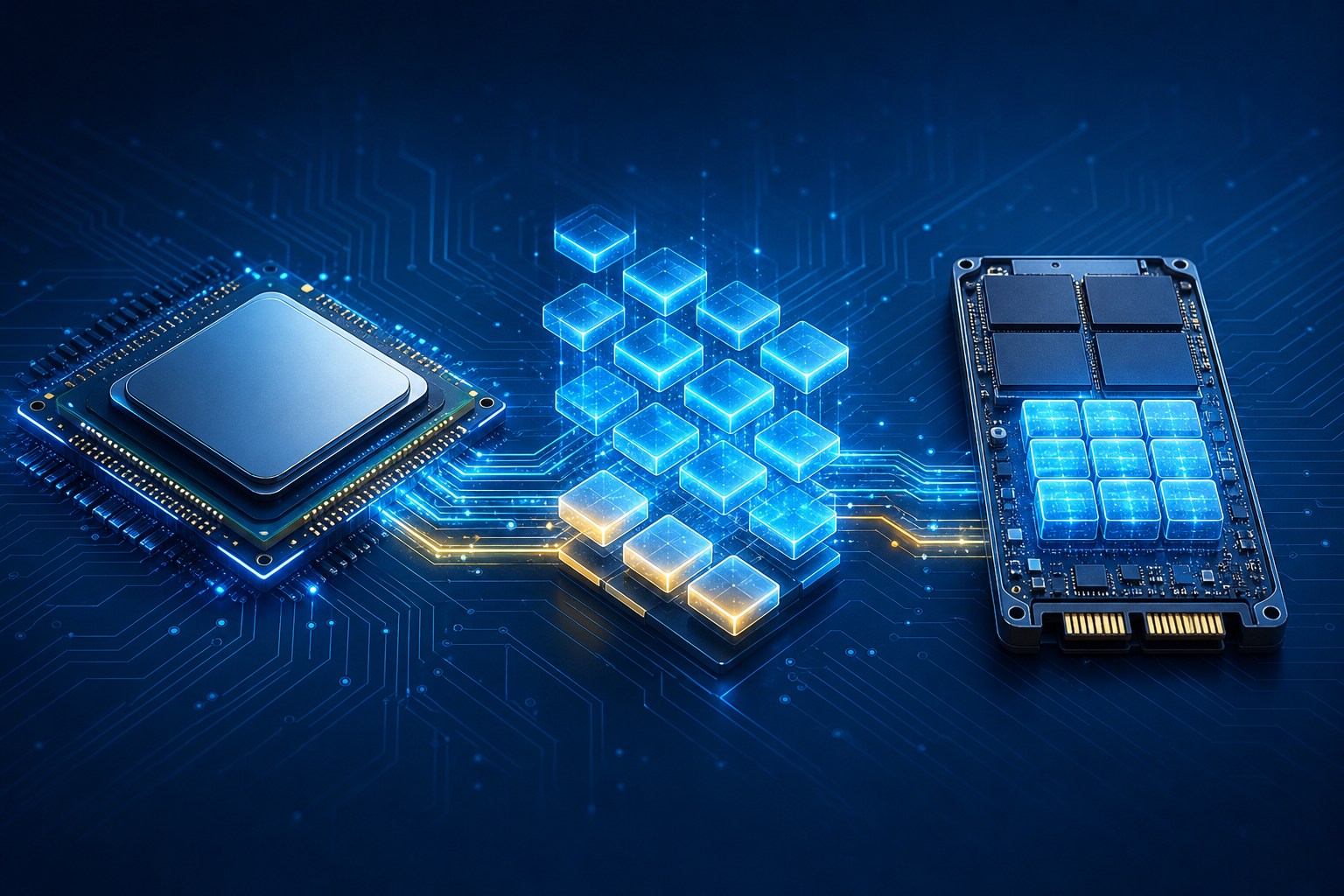
CPUは命令を実行する場所、DRAMは作業中のデータ置き場、NAND・SSDは長期保存する場所です。CPU内キャッシュとの違いまで、文系・未経験者向けに整理します。
完全初心者向け
どれも「PCが遅い」状態ですが、関係しやすい部品は同じではありません。
全部まとめて「古いPCだから遅い」と思っていました。症状によって原因が違うんですか?
違うぞ。作業場所が足りないのか、保存場所からの読出しが遅いのか、処理そのものに時間がかかるのかで、見るべき部品が変わるんじゃ。
30秒でわかるCPU・メモリ・ストレージの違い
最初の結論は、この3つです
アプリやファイルはストレージに保存されています。使うときはメモリへ読み出され、CPUがそのデータを処理します。どれか1つだけでは、パソコンの仕事は進みません。
なぜ3つに役割を分ける必要があるのか
「全部をCPUの中へ入れれば速いのでは」と思うかもしれません。しかし、記憶装置は速さだけでなく、容量、価格、電源を切っても残せるかという条件があります。
複雑な命令を実行できますが、大量の写真やアプリを長期保存する場所ではありません。
CPUが使うデータをすぐ渡せますが、一般的なメインメモリは電源を切ると内容が消えます。
大容量のデータを残せますが、CPUが直接使う作業場所としてはメモリより遅くなります。
速い処理、素早い作業場所、大容量の保存場所を分担することで、速度と容量と価格のバランスを取っています。
机のたとえで3つの役割をつかむ
役割は分かりました。でも、3つが一緒に動く場面をまだ想像できません。
作業者、机、本棚に置き換えると見えやすいぞ。
資料を読んで、計算や判断を進めます。
いま使う資料を広げておく作業場所です。
使い終わった資料を長く保管します。
机が狭いと資料を入れ替える回数が増える。これがメモリ不足で重くなる感覚なんですね。
その理解でよい。ただし、たとえは役割をつかむ入口じゃ。実際には電気信号としてデータを読み書きしている。
CPUが人のように考えたり、メモリが本物の机だったりするわけではありません。CPUは命令を実行する回路、メモリとストレージはデータを保持する半導体です。
アプリを開くと3つはどう連携するのか
例えば写真編集アプリを開くと、プログラムや画像はSSDからメモリへ読み出されます。CPUはメモリにあるデータを使って、画面表示や編集処理を進めます。
メモリが足りないと、OSはストレージの一部も一時的な退避先として使います。ストレージはメインメモリより遅いため、アプリの切り替えや操作が重くなりやすくなります。
CPUの近くにあるキャッシュ、メインメモリのDRAM、SSDに使われるNANDまで知りたい人だけ進んでください。最後には、PCのどこを見直すかを判断する表があります。
ここから深掘り:キャッシュ・DRAM・NAND
CPUの中にもある「キャッシュ」とは
「CPUの中にもメモリがある」と聞きました。パソコンの16GBメモリと同じですか?
同じではない。CPUがすぐ使うデータを手元へ置く、小さく高速なキャッシュの話であることが多いぞ。
CPUが必要なデータを毎回メインメモリまで取りに行くと、待ち時間が増えます。そこで、よく使うデータをCPUの中や近くへ置くのがキャッシュです。
CPU内部にはレジスタもありますが、この記事ではパソコンの「メモリ容量」と混同されやすいキャッシュを中心に扱います。
メインメモリのDRAMとは
パソコンの仕様にある「メモリ16GB」「メモリ32GB」は、主にDRAMを使ったメインメモリです。ブラウザ、文書、動画など、現在使っているデータを置きます。
ここでいうメインメモリ(DRAM)は、基本的に電源を切ると内容が消えます。その代わり、CPUとのデータの受け渡しを比較的高速に行えます。
ストレージを支えるNANDとは
NANDフラッシュメモリは、電源を切ってもデータを保持できる不揮発性メモリです。SSD、USBメモリ、スマートフォンの保存領域などに使われます。
SSDはNANDだけで動くわけではありません。保存場所の管理、書き込みの分散、誤り訂正などを行うSSDコントローラと組み合わせて使います。
半導体として見ると何が違うのか
CPUは、計算や制御を行うロジック半導体です。一方、DRAMやNANDは、データの保持に重点を置くメモリ半導体です。
| 半導体の種類 | 代表例 | 主な役割 | 関係する分野 |
|---|---|---|---|
| ロジック半導体 | CPU、GPU、AIチップ | 計算、制御、判断 | 設計、プロセス、EDA、先端製造 |
| メモリ半導体 | DRAM、NAND、HBM | 一時保持、保存、データ供給 | メモリ製造、材料、装置、品質、歩留まり改善 |
同じ半導体でも目的が違えば、構造や製造工程、検査で重視する点も変わります。CPU・DRAM・NANDの違いは、企業や職種の違いにもつながります。
AI時代はメモリの速さも重要になる
AIでは、大量のデータを繰り返し読み書きします。GPUが速く計算できても、必要なデータが届かなければ待ち時間が生まれます。
そのため、AI半導体では計算チップだけでなく、メモリとの距離や一度に運べるデータ量も重要です。HBMについては、AI・GPUを支えるHBMの仕組みで深掘りできます。
CPU・メモリ・保存容量から見直す
PCの遅さを感じたときは、この記事の症状別の表と使用率を照合し、CPU、メモリ、ストレージのどこが不足しているか確認します。部品を増設できる機種なら対応規格から候補を絞り、増設できない場合や複数箇所が不足する場合は本体更新と比較します。速さだけでなく、必要なソフト、データ保存、予算を一組にして考えると、学習環境の選択が具体的になります。
比較前の確認メモ:CPU・メモリ・ディスクの使用率、増設可否、必要ソフトと予算。今の環境で試せる範囲と、更新が必要な箇所を分けてから候補を選びましょう。
症状から実際に原因を切り分ける
冒頭で当てはまった症状を、ここでは「関係しやすい部品」「最初の確認」「見直し候補」の順で切り分けます。症状だけで断定はできませんが、確認する場所は絞れます。
| 困っていること | 関係しやすい部品 | 最初に確認すること | 見直しの候補 |
|---|---|---|---|
| ブラウザのタブやアプリを増やすと重い | メモリ | 使用量が上限近くまで増えていないか | メモリ増設。ただし機種が対応するか確認 |
| 動画の書き出しや計算に時間がかかる | CPU | CPU使用率が長時間高いか | CPUまたはPC本体の更新。ソフトやGPUの影響も確認 |
| 起動やファイル読み込みが遅い | ストレージ | HDDかSSDか、空き容量や健康状態は十分か | SSDへの移行・交換、容量整理 |
| 保存場所が足りない | ストレージ | 空き容量と不要ファイル | 大容量SSDや外部ストレージ |
- 関係しやすい部品
- メモリ
- 確認
- 使用量が上限近くまで増えていないか
- 候補
- メモリ増設。ただし機種が対応するか確認
- 関係しやすい部品
- CPU
- 確認
- CPU使用率が長時間高いか
- 候補
- CPUまたはPC本体の更新。ソフトやGPUの影響も確認
- 関係しやすい部品
- ストレージ
- 確認
- HDDかSSDか、空き容量や健康状態は十分か
- 候補
- SSDへの移行・交換、容量整理
- 関係しやすい部品
- ストレージ
- 確認
- 空き容量と不要ファイル
- 候補
- 大容量SSDや外部ストレージ
パソコンが遅い原因には、GPU、通信回線、発熱、電源設定、OSやアプリの不具合もあります。部品を買う前に、タスクマネージャーなどでCPU・メモリ・ストレージの使用状況を確認してください。
CPUとメモリの違いを、比較表で整理する
「CPUとメモリの違い」「メモリとストレージの違い」は、役割・電源を切ったときの扱い・速さと容量の三つで見ると区別できます。ここまでの説明を、一枚の表にまとめます。
| 比べるもの | CPU | メモリ(メインメモリ・DRAM) | ストレージ(SSDなど) |
|---|---|---|---|
| 役割 | 命令を実行し、計算や制御を進める | いま使うデータを置く作業場所 | アプリやファイルを長く保存する場所 |
| 電源を切ると | (データの保存場所ではない) | 基本的に内容が消える | データが残る |
| たとえ | 作業者 | 机 | 本棚 |
| 足りないと起きやすいこと | 計算や書き出しに時間がかかる | アプリの切り替えが重くなる | 保存場所が足りない、読み込みが遅い |
「メインメモリ」とは、パソコンの「メモリ16GB」のこと
パソコンの仕様にある「メモリ16GB」「メモリ32GB」は、主にDRAMを使ったメインメモリのことです。CPUが使うデータを素早く受け渡す作業場所なので、容量が足りないと、OSがストレージの一部を一時的な退避先に使い、動作が重くなりやすくなります。ストレージはメインメモリより遅いためです。
よくある質問:CPU・メモリ・ストレージの違い
Q. CPUとメモリの違いは何ですか?
CPUは命令を実行して計算や制御を進める回路で、メモリは、CPUがいま使うデータを置いておく作業場所です。机のたとえでは、CPUが作業者、メモリが机にあたります。
Q. メモリとストレージの違いは何ですか?
メモリ(メインメモリ)は作業中のデータを置く場所で、電源を切ると基本的に内容が消えます。ストレージは、アプリやファイルを長く保存する場所で、電源を切ってもデータが残ります。
Q. パソコンが重いときは、メモリを増やせばよいですか?
メモリ不足が原因の場合は効果が期待できますが、決めつけは禁物です。CPU、ストレージ、GPU、発熱、OSやアプリの不具合も関係します。タスクマネージャーなどでCPU・メモリ・ストレージの使用率を確認し、不足している部品から見直してください。増設できるかどうかは機種によって違うため、対応規格も確認します。
まとめと次に学ぶ記事
- CPUは命令を実行し、計算や制御を進める
- メモリは、いま使うデータを置く作業場所
- ストレージは、電源を切った後もデータを残す保存場所
- キャッシュ、DRAM、NANDはCPUとの距離、速さ、容量、データ保持の役割が違う
- PCが遅いときは、症状と使用率を見てから部品を判断する
次に学ぶなら
この記事の知識を、次の仕事・学習へつなげる
PCの構成確認、使用率の切り分けの経験を、対象・作業・確認した結果で整理します。担当範囲と必要経験、勤務地、勤務・出張、教育体制を比較すると、次に補う知識も具体的になります。
参考にした一次情報
次に読む
この話題とつながる技術・工程を確認できます。
無料・登録不要関わる職種を見る — 仕事内容の接点を探せます。